

今回はVBE(ビジュアルベーシックエディター)のカスタマイズ方法をお伝えします。
VBAで様々な業務効率化を行ってきたフリーランスエンジニアがおすすめの設定も公開します。
簡単に自己紹介ですが私は会社員15年程経験しその中でExcelVBAを使い沢山の効率化を図ってきました。Excelの資格も取得していますので有益な情報になると思います。
今回の記事の対象者
- VBEの色の変更方法が知りたい方
- VBEを標準設定で使用しているがカスタマイズ方法を知りたい方
- どのように設定していいかわからないからおすすめの設定を知りたい方
1つでも当てはまる方は読んで下さい。
今回の記事を見た事で得られる事
- VBEの配色の変更方法が理解出来る
- おすすめの設定を知る事で考えなくても見やすい設定に出来る
- 配色を変更する事で見やすくなり作業のモチベーションアップに繋がる
では早速VBEの変更方法について解説します。
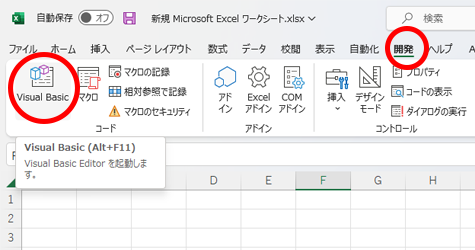
画像のように【開発タブ】→【Visual Basic】へと進みます。
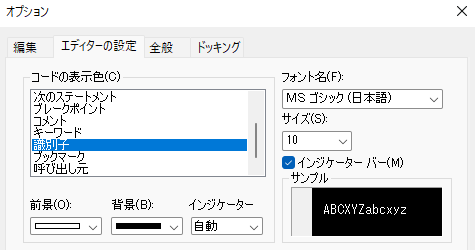
次に【ツール】→【オプション】→【エディターの設定】へと進むと配色を変更出来ます。
【VBAのプロが好んだおすすめの設定】
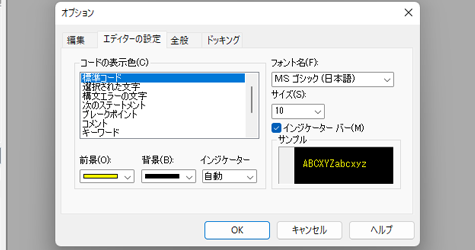
【標準コード】については前景が黄色、背景が黒色。
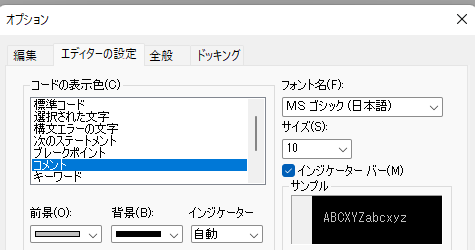
【コメント】については前景が濃い灰色、背景が黒色。
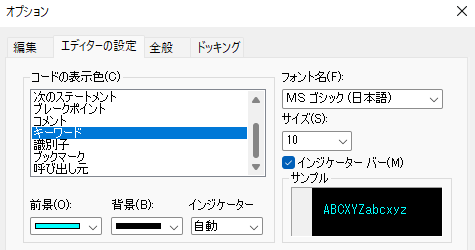
【キーワード】については前景が水色、背景が黒色。
【識別子】については前景が白色、背景が黒色。
上記の設定結果がこちら
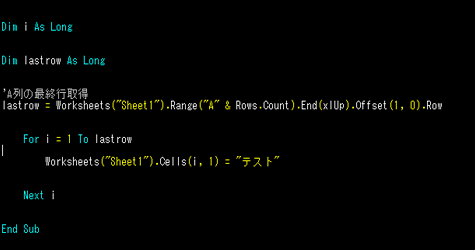
様々な色を試して自身の好きな色にカスタムするのも良いと思います。
まとめ
- 【標準コード】については前景が黄色、背景が黒色。
- 【コメント】については前景が濃い灰色、背景が黒色。
- 【キーワード】については前景が水色、背景が黒色。
- 【識別子】については前景が白色、背景が黒色。
以上が筆者おすすめの設定になります。