
今回はxamppをインストールする方法を解説します。
簡単に自己紹介ですが私は会社員15年程経験した後PHPを使い沢山の効率化を図ってきました。そんな私が実際の経験より発信する情報は有益な情報になると思います。
・xamppをインストールする方法を知りたい方
・xamppをインストールしPHPの実行環境を用意する事が出来る。
XAMPPとは?
XAMPPは、ウェブ開発のための環境を簡単にセットアップできるオープンソースの
ソフトウェアパッケージです。
XAMPPは、Windows、Mac、Linuxなど、さまざまなオペレーティングシステムで利用することができます。つまり、PHP開発するならこれ1つ入れるだけで全て揃うという事です。
XAMPPの基本的な説明と役割
XAMPPは、ウェブ開発に必要な主要なコンポーネントを一つのパッケージにまとめて提供します。
これには、Apacheサーバー、MySQLデータベース、PHP、Perlなどが含まれています。
これらのコンポーネントは、ウェブサイトやウェブアプリケーションの開発、テスト、実行に必要な要素です。
XAMPPが初心者に適している理由
XAMPPは、初心者にとって非常に適している理由があります。まず、XAMPPはインストールが
非常に簡単であり、複雑な設定や技術的な知識を必要としません。
また、XAMPPは使いやすいコントロールパネルを提供しており、各種コンポーネントの起動や
停止などを簡単に操作することができます。さらに、XAMPPはデフォルトでセキュリティが強化されており、安全にウェブ開発を行うことができます。
XAMPPのダウンロードとインストール
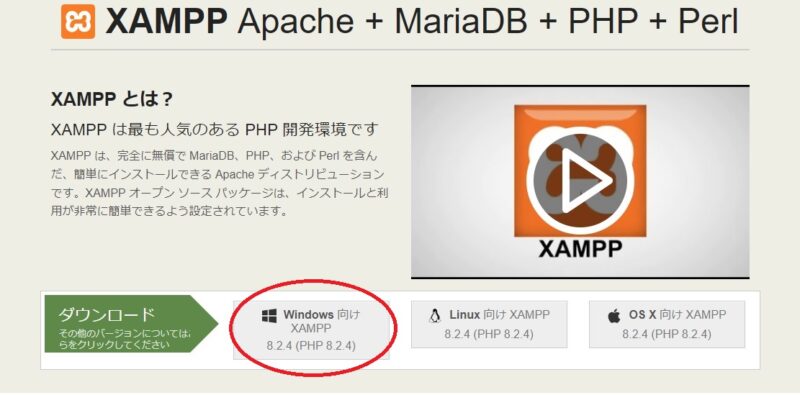
まず、XAMPPをダウンロードするために、公式サイトにアクセスします。
公式サイトは、ブラウザーでhttps://www.apachefriends.org/jp/index.htmlを
開くことでアクセスできます。公式サイトにアクセスしたら、XAMPPの最新バージョンを選択し、
「ダウンロード」ボタンをクリックします。自分のオペレーティングシステム(OS)に合ったバージョンをダウンロードすることを忘れないでください。ダウンロードが完了したら、インストーラーファイルを開きます。インストールウィザードが表示されるので、指示に従って進めていきます。通常は、デフォルトの設定で問題ありませんが、必要に応じてカスタム設定を選択することもできます。
インストールが完了すると、XAMPPのコントロールパネルが表示されます。これにより、ApacheサーバーやMySQLデータベースなどのコンポーネントを簡単に制御することができます。
XAMPPのコントロールパネルと基本的な使い方
XAMPPのコントロールパネルは、XAMPPの各コンポーネントを制御するための中心的なツールです。
コントロールパネルには、各コンポーネントの起動と停止のボタンがあります。
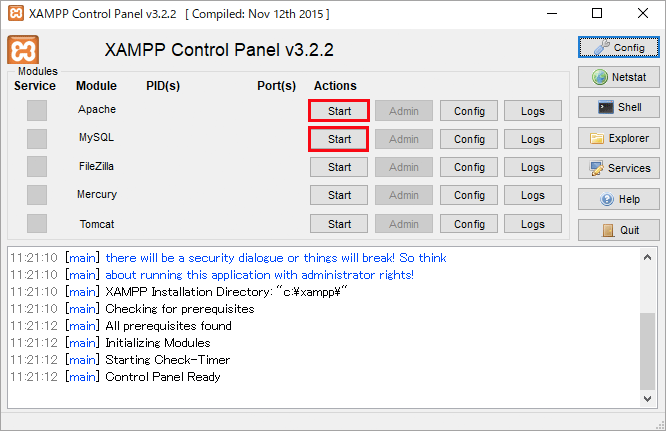
Apacheサーバーを起動するには、コントロールパネルで「Apache」のボタンをクリックします。
同様に、MySQLデータベースを起動するには、「MySQL」のボタンをクリックします。
これらのボタンは、起動中のコンポーネントは緑色で表示され、停止中のコンポーネントは赤色で表示されます。

Apacheサーバーの設定と使い方
Apacheサーバーは、ウェブサイトやウェブアプリケーションのホスティングに使用されるソフトウェアです。
XAMPPを使用すると、ローカル環境でApacheサーバーを簡単に設定することができます。
Apacheサーバーの基本的な設定を行うには、Apacheの設定ファイルを編集する必要があります。
XAMPPでは、Apacheの設定ファイルは「httpd.conf」という名前のファイルです。
このファイルをテキストエディタで開き、必要な設定を行います。
例えば、ポート番号の確認方法は、設定ファイル内で「Listen」というキーワードを検索し、
その値を確認します。デフォルトでは、ポート番号は「80」に設定されています。
また、ローカルでウェブサイトを公開するには、Apacheのドキュメントルートを設定する必要があります。
ドキュメントルートは、ウェブサイトのファイルが格納されるディレクトリのことです。
デフォルトでは、ドキュメントルートは「htdocs」というディレクトリになっています。
MySQLデータベースの設定と使い方
MySQLデータベースは、ウェブアプリケーションでデータの保存と管理に使用されるデータベースシステムです。
XAMPPを使用すると、ローカル環境でMySQLデータベースを簡単に設定することができます。
MySQLデータベースの基本的な設定は、MySQLの設定ファイルを編集することで行います。
XAMPPでは、MySQLの設定ファイルは「my.ini」という名前のファイルです。
このファイルをテキストエディタで開き、必要な設定を行います。
例えば、セキュリティ強化の手順として、MySQLのルートユーザーのパスワードを設定する必要があります。
設定ファイル内で「[mysql]」セクションを探し、その下に「password=your_password」という行を追加します。
ただし、「your_password」の部分を実際のパスワードに置き換えてください。
また、データベースの作成とテーブルの操作方法は、MySQLのコマンドラインインターフェース(CLI)やGUIツールを使用して行います。CLIでは、コマンドを入力することでデータベースやテーブルの作成、データの挿入や更新などを行うことができます。
PHPの設定
PHPは、ウェブ開発で広く使用されるプログラミング言語です。XAMPPを使用すると、ローカル環境で
PHPを簡単に設定および使用することができます。
PHPの設定は、PHPの設定ファイルを編集することで行います。XAMPPでは、PHPの設定ファイルは
「php.ini」という名前のファイルです。このファイルをテキストエディタで開き、必要な設定を行います。
XAMPPのアンインストール方法
XAMPPをアンインストールする場合は、以下の手順を実行します。
まず、XAMPPのコントロールパネルを終了し、すべてのコンポーネントを停止します。次に、コントロールパネルを閉じます。
アンインストーラーファイルを開きます。XAMPPのインストールディレクトリ(通常は「C:\xampp」または「/Applications/XAMPP」など)に移動し、「uninstall.exe」または「uninstall.app」を
実行します。
アンインストーラーウィザードが表示されるので、指示に従って進めていきます。これにより、XAMPPおよび関連ファイルが削除されます。