
こんにちは。PHPとVBAが相棒のフリーランスエンジニアのブイピーです。
今回はExcelを効率良くスキルアップする方法をお伝えします。
簡単に自己紹介ですが私は会社員15年程経験しその中でExcelVBAを使い沢山の効率化を図ってきました。Excelの資格も取得していますので有益な情報になると思います。
- 普段何となくExcelを使っているけどExcel力を伸ばしたい方
- 職場で業務効率化を図りたいけど何から始めてみて良いのかわからない方
- Excelの何をどう勉強したら良いのかわからない方
1つでも当てはまる方は必見です。
- 【何となく】から脱却出来る。
- 職場で業務効率化が出来るようになり作業時間短縮が出来て他の作業に集中出来るようになる
- Excelの勉強の道筋が見えてくる。
では早速、何となくExcelを使っている方は少しだけ【意識】を変えましょう。
具体的には、皆さんがよく使うであろう関数ですが、合計を算出するSUM関数で【fx】ボタンから開いて算出している方は【fx】ボタンを押す回数を減らしてみて下さい。

上記の画面から合計を算出する方が多いと思いますがこの方法だと選択してドラッグするだけで算出出来てしまうのでSUM関数の何がどうなっているかの仕組みがわからないんです。
なので上記画像の画面からではなく
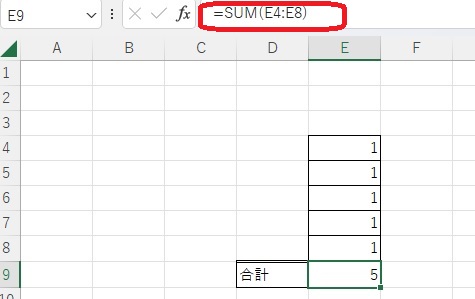
上記画像のように直接関数の式を書いてみて下さい。
このような式が完成したとします。
一度これを読み解いていきましょう。
ここからが重要です

このようにブロック毎に分けます。
そして
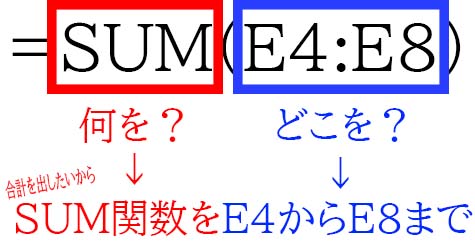
何を? →”SUM関数” を
どこを? →”E4:E8″ を合計する。
という言葉にします。
コロン:は【~から】と読み解く
上記の魔法は言葉に出して下さい。
これが出来るか出来ないかで今後かなり差が出てくると思います。
断言します!Excelが【出来る人】は皆さんこれが確実に出来ます!上級者なら頭の中でやる方もいますが慣れない間は必ずこれを言葉にして下さい。
私が尊敬しているOffice TANAKAの田中亨さんや金子晃之さん、メンタエクセルのタクヤさん、皆さん関数の説明をする時には共通して必ず魔法のように言葉にしてブロック毎に分けています。
私もこの方法を実践するようになってからExcel力が急速に上がったと思います。
上記の方法に慣れてくると爆速にExcel力が伸びると思います。
1日や2日で変化が見られる事ではないですが続ける事で大きな変化が現れると思います。
- 関数はfxボタンからマウスドラッグ操作で入力するのではなく関数入力ボックスに直接入力していく。
- 関数はブロック毎に分解して考える。
- 関数を組み立てる際は何の関数を?セルのどこの範囲を?と自問自答しながら言葉に出して組み立てる事で関数の応用や複雑な関数の組み立てが出来るようになる。
今回はExcel力が少しでも伸びる方法をお伝えしました。
少しでも皆様にとって有益な情報を発信出来るように頑張ります。