

今回はCOUNTIF関数の複数条件を指定する方法を解説します。
簡単に自己紹介ですが私は会社員15年程経験しその中でExcelVBAを使い沢山の効率化を図ってきました。Excelの資格も取得していますので有益な情報になると思います。
今回の記事の対象者
- COUNTIFで複数条件指定したい
- COUNTIFが難しそう
- そもそもExcel関数が難しそう
上記1つでも当てはまる方は読んで下さい。
今回の記事を見た事で得られる事
- COUNTIFで複数条件の方法がわかる
- COUNTIFの組み立て方がわかる
- Excel関数の苦手意識が1%でも減る
COUNTIF関数は条件に合った個数を数える事が出来ます。
=COUNTIF(範囲,条件)
- 条件が1つならCOUNTIF
- 条件が2つ以上ならCOUNTIFSを使いましょう。
今回は複数条件の場合(COUNTIFS)を解説します。
= COUNTIFS(条件範囲1,”条件1″,条件範囲2,”条件2″,条件範囲3,”条件3″…)
という式になります。

上記の画像で出身地が東京都かつ年齢が23歳以上の場合の個数を求めたい場合
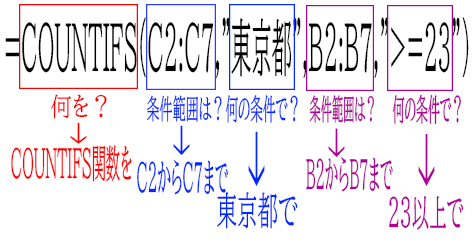
のような式を入力します。
その結果下記画像のように「2」という数字が算出されます。

もし、そもそもExcel関数自体難しく感じた場合には
こちらからの記事を見る事で関数の苦手意識が少しは減るのではないかと思いますので
ぜひ読んでみて下さい。
【COUNTIFS関数で重要ポイント3つ】
- 条件が1つならCOUNTIF、条件が2つ以上ならCOUNTIFS
- 条件は””(ダブルクォーテーション)で囲む※文字列以外でも
- ブロック毎に分けて組み立てる
今回はCOUNTIFとCOUNTIFS関数について解説しました。