

今回はExcelの開発タブの表示方法を解説します。
簡単に自己紹介ですが私は会社員15年程経験しその中でExcelVBAを使い沢山の効率化を図ってきました。Excelの資格も取得していますので有益な情報になると思います。
今回の記事の対象者
- 開発タブが表示されていない
- 開発タブの表示方法を知りたい
1つでも当てはまる方は読んで下さい。
今回の記事で得られる事
- 開発タブの表示方法が3分以内で理解出来る。
では早速、表示方法について解説します。(Office365の場合)
ステップ1
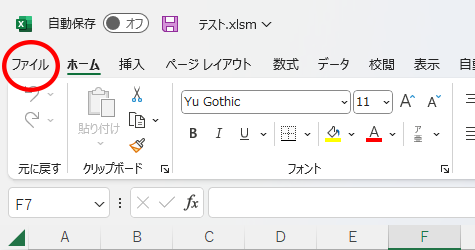
Excelファイルを開いて左上の【ファイル】をクリックします。
ステップ2
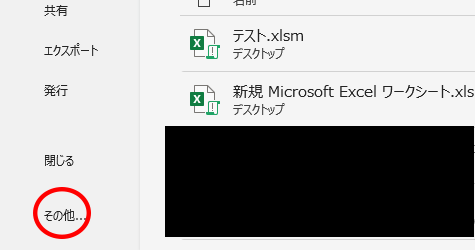
左下にある【その他】をクリックします。
ステップ3
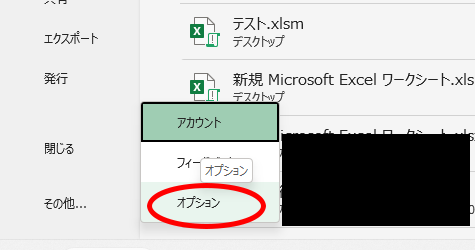
【オプション】をクリックします。
ステップ4
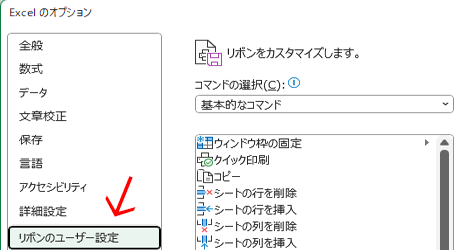
【リボンのユーザー設定】をクリックします。
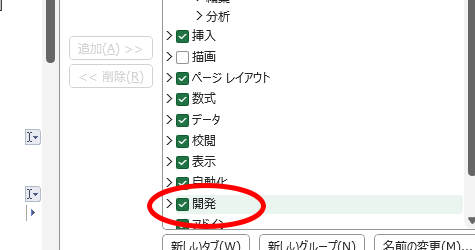
ステップ5
右側の【メインタブ】内の項目を下にスクロールすると【開発】があるのでチェックを入れて【OK】をクリックします。
するとリボンに【開発】タブが表示されました。
お疲れ様でした。
Excelの初回起動時などは【開発】タブが非表示になっている事がありますので
ご注意下さい。
【まとめ】
- 【ファイル】をクリック
- 【その他】をクリック
- 【オプション】をクリック
- 【リボンのユーザー設定】をクリック
- 【開発タブ】にチェックを入れて【OK】をクリック