

今回はwindows11でbitlockerを無効化にする方法を解説します。
簡単に自己紹介ですが私は会社員15年程経験した後PHPを使い沢山の効率化を図ってきました。そんな私が実際の経験より発信する情報は有益な情報になると思います。
・bitlocker無効化にする方法を知りたい方
・bitlocker無効化にする方法がわかる
そもそもbitlockerとは何かを説明させていただきます。
bitlockerとは自身のノートパソコンやデスクトップパソコンを万が一誰かに
盗まれたとします。その場合、本体カバーを外してHDDやSSDを外す事が出来ます。
その取り外したHDDやSSDからExcelファイル等のファイルを抜き出す事が出来る場合があります。
その際に役立つのがbitlockerというwindowsに搭載されている機能です。
もしノートパソコンやデスクトップパソコンを盗まれる前にbitlockerを有効化しておけば
万が一HDDやSSDを取り外したとしてもExcelファイル等が全て暗号化されていますので
個人情報が抜き取られる心配もありません。
企業で使っているPCならばbitlockerを有効化しておくべきだと考えます。
しかしながら必ずしもbitlockerを有効化する事が適切とも言えないケースがあります。
それは個人利用(プライベート利用)のPCです。
これに関してはbitlockerを無効化する事をお勧めします。
理由はbitlockerを利用する事で様々なデメリットが生じるからです。
不定期に求められる【回復キー】というそのデバイスのみに与えられた48桁の数字を入力出来ないと
二度とPC内のデータにアクセス出来なくなる上、HDDやSSDを取り出したとしても
暗号化されているので実質、救出不可能になります。
このような事態になればもう救済の余地がないのです。
なので余程の理由がない限りはbitlockerを無効化しておく事を
強くすすめます。
ではその無効化方法ですが、まずは有効化になっているか
無効化になっているかの状態確認からです。
【エクスプローラー】→左側バーの【PC】をクリック
以下のような鍵マークがあれば有効化になっています。
※一見南京錠が外れているように見えますが鍵マークが
見えている時点で有効化になっています。
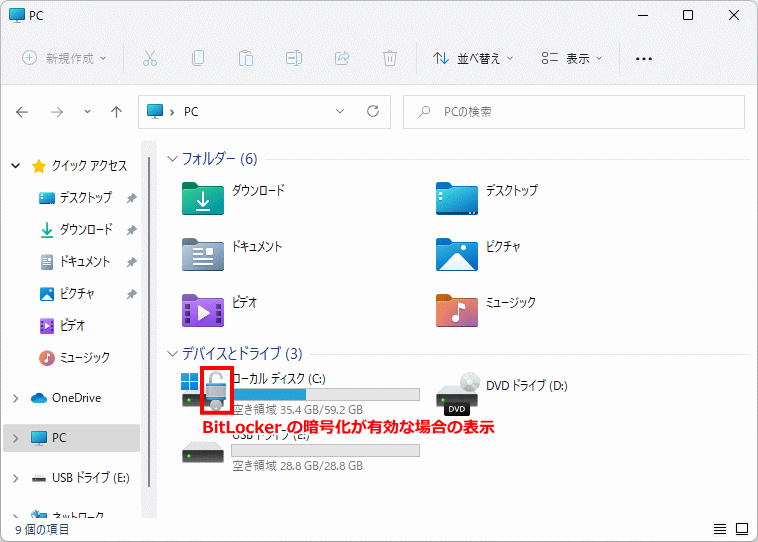
鍵マーク自体が表示されていない場合は無効化になっています。
【無効化にする方法】
- コマンドプロンプトを【管理者】で起動します。
※管理者として実行をしないと権限エラーが出る場合がありますので必ず【管理者】で起動します。 - manage-bde –off C:を入力して【Enterキー】を押します。
※Cドライブがbitlocker有効化になっている場合 - 「暗号化の解除は現在実行中です」と表示されれば、BitLocker 暗号化の解除の操作が開始しています。
- 暫く経ってから暗号化の解除が完了したか manage-bde –status C: と入力して確認します。「変換状態」が 「暗号化は完全に解除されています」と表示されれば、BitLocker 暗号化の解除は完了です。
以上の方法で無効化にして下さい。
※ここで私が遭遇したレアのケースの話をします。
知人のノートパソコンのbitlockerが有効化になっている状態。
シャットダウンしようとしたらWindowsの更新がかかる。
急いでいた為、更新が完了する前にPCを閉じた。
数時間後に電源ONにすると起動時にbitlockerの回復キーを求められるようになった。
回復キーが不明な為、別PCからbitlockerの回復キーを求められるようになった
PCで使用していたMicrosoftアカウントにログインしてIDは確認出来たが
回復キーは作成される途中でPCをシャットダウンしてしまった事が原因で
Microsoftアカウントにアップロードされたbitlocker回復キーがありません
という表示になり回復キーは不明状態。
Microsoftサポートに電話するも「Microsoftアカウントにログインして
そのような表示になると救済措置が1つもありません」と言われる。
結果、初期化をするしか方法がなく初期化を実行。
救済措置が1つも無いのはMicrosoftさん、どうにか改善して欲しい。
ユーザーが自ら設定したのなら話は別ですが
知らぬ間にbitlockerがONになっている仕様をどうにかして欲しい。
