

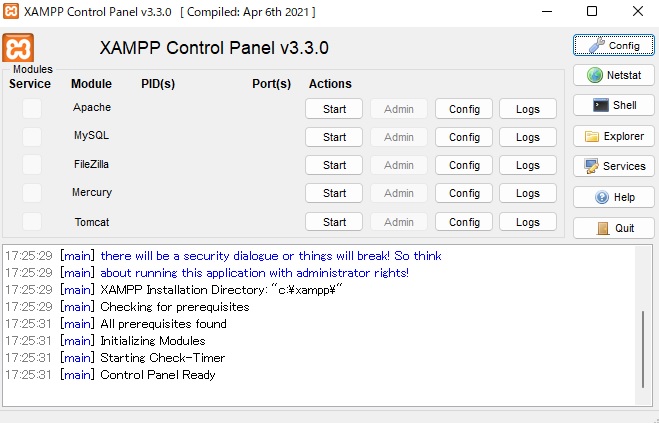
今回はxamppでmysqlがshutdownエラーで起動出来ない場合の解決方法を解説します。
簡単に自己紹介ですが私は会社員15年程経験した後PHPを使い沢山の効率化を図ってきました。そんな私が実際の経験より発信する情報は有益な情報になると思います。
- xamppでmysqlがshutdownエラーで起動出来ない場合の解決方法を知りたい方
- xamppでmysqlがshutdownエラーで起動出来ない場合の解決方法がわかる
今まで何の問題もなく使えていたxamppが急にMySQLが起動しなくなって慌てた経験から
今回はこの記事を忘備録としても書きたいと思います。
まず考えられる原因が2つ程ありますが
- ポートが競合している
- クラッシュした際の破損ファイルが邪魔をしている
などが考えられます。
が、この記事を読んでいる方は「どれも試したけどダメだった」という方も多いのではないでしょうか。
実際、私も何度かxamppでmysqlが起動しない問題に遭遇しましたがどれも上記の2つには
当てはまらなかったのです。
普通はどのようなエラーを出しているかをググる必要があると思いますが
この文は定型文みたいに出るらしくこの文からは原因を探りにくのです。
そこで今回ご紹介する方法を試してみて下さい。
完全に自己責任でお願いします。
まず、万が一に備えてバックアップを取ります。
xamppフォルダ内にある「mysql\data」の事です。
「mysql\data」の中にある自身が作ったデータベース以外を削除します。削除するのは【mysql】と【performance_schema】と【phpmyadmin】と【test】フォルダーとファイルも削除します。
「mysql\backup」内のファルダやファイルをコピーして、「mysql\data」にペーストします。
バックアップを取った【data】フォルダー内に【ibdata1】というファイルがあるので
コピーして「mysql\data」に貼り付けして上書きします。
これでxamppを再起動しMySQLを起動します。
これで正常に起動するはずです。
このエラーですが正常な手順をしていても起こる時があります。
もはや原因はわかりません。
なのでこの現象が起きないようにするというよりかは
この現象が起きた時にどう対処するかの方が大事かと思いました。
という事で今回はxamppでmysqlがshutdownエラーで起動出来ない場合の対処方法を
書きました。